Figma 的 AI 功能到底能干什么?
2024年Figma正式推出AI功能后,设计圈有两极分化的反应:一派说”AI让设计效率翻了3倍”,另一派说”都是噱头,实际不好用”。真相在哪?实测了两个月后,结论是:AI在Figma里不是”替代品”,而是”加速器”。它干不了创意,但能帮你把重复劳动砍掉80%。
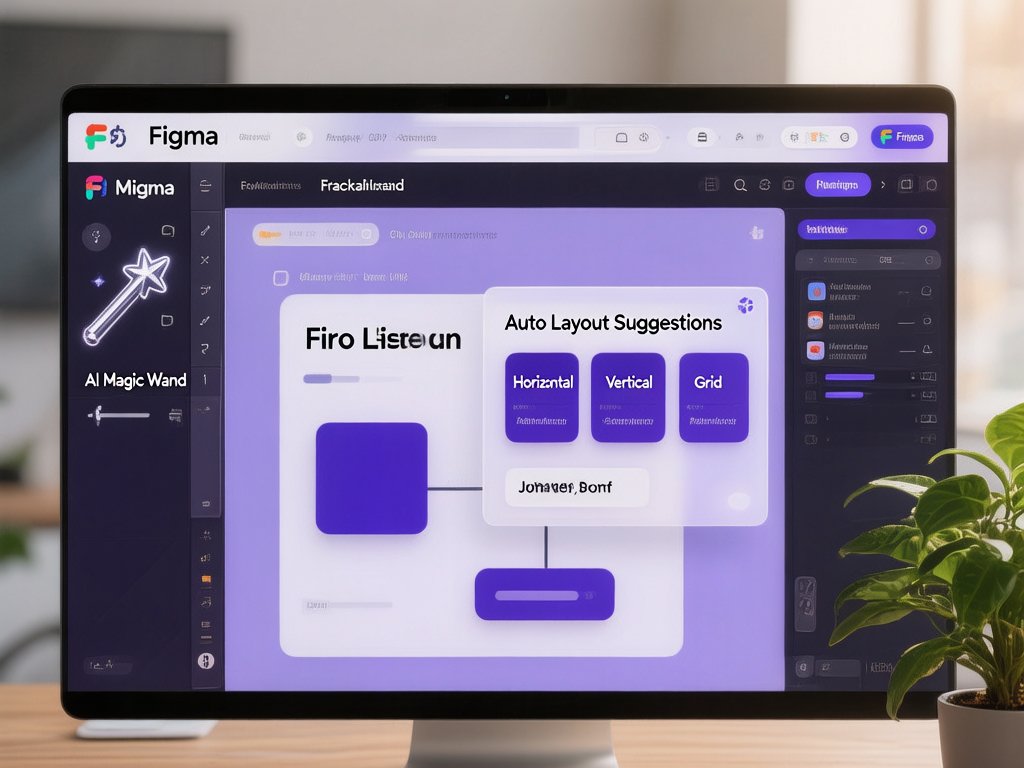
Figma 原生 AI 功能实测
Figma的AI功能(目前需要Figma Professional及以上计划)主要集中在以下几个地方:
1. AI 图库搜索(Asset 搜索)
以前在Figma里找组件,要靠准确的命名。现在用自然语言就能搜:输入”用户头像 placeholder”,AI会自动匹配相关的组件和图标。实测准确率约75%,比手动翻资产库快很多。
2. 自动布局建议(Auto Layout Suggestions)
选中一个设计元素,Figma AI会建议”这个元素适合用Auto Layout吗?”如果适合,一键转换。对于不熟悉Auto Layout逻辑的新手,这个功能能把学习曲线压平。
3. 设计稿到代码的转换(Dev Mode AI)
在Dev Mode里,AI可以解释设计稿的布局逻辑,甚至直接生成CSS/Tailwind代码。前端同学拿到设计稿,不用再猜”这个padding是多少”。
4. 原型交互建议(Prototype AI)
画完页面后,AI会根据页面内容建议合理的交互流程。比如它发现你有两个页面分别是”登录”和”首页”,会建议添加”登录成功→跳转首页”的交互。
第三方 AI 插件(比原生功能更强)
Figma的AI插件生态,才是真正的生产力宝藏。实测过后,这三个插件最值得装:
插件1:Magician
目前最成熟的Figma AI插件。核心功能:
- 文字生成图标:输入”shopping cart”,自动生成匹配的图标(矢量格式,可编辑)
- 设计稿文字补全:选中一个文本框,让AI帮你扩展或改写文案
- 设计元素搜索:用自然语言搜索Unsplash图片、图标库
免费版每月30次调用,够日常用。付费版$12/月,重度用户值得。
插件2:Galileo AI
这个插件的杀手锏是文字生成UI。你描述一个界面(比如”一个SaaS产品的设置页面,包含通知、隐私、账户三个标签页”),它能直接生成可编辑的Figma组件。
实测效果:生成的UI需要微调,但能把”从零开始画”变成”基于生成稿微调”,效率提升明显。
插件3:Uizard(Figma插件版)
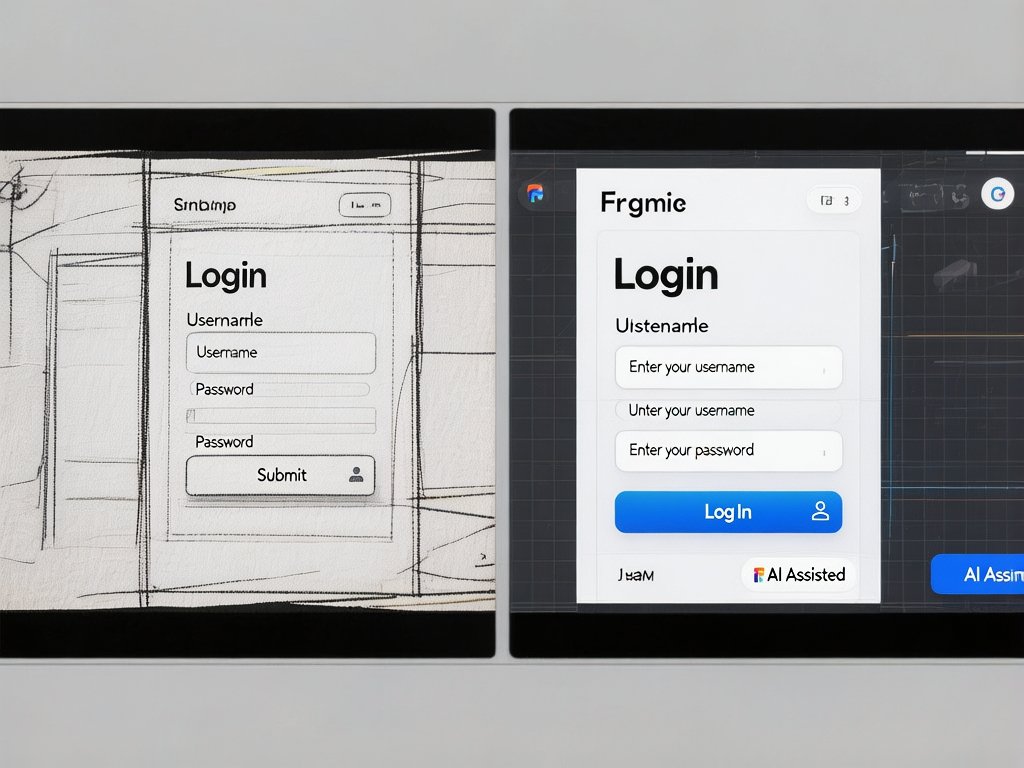
把草图照片转成Figma设计稿。手绘一个粗糙的界面草图,拍照上传,AI帮你转成数字稿。适合早期构思阶段,快速把想法数字化。
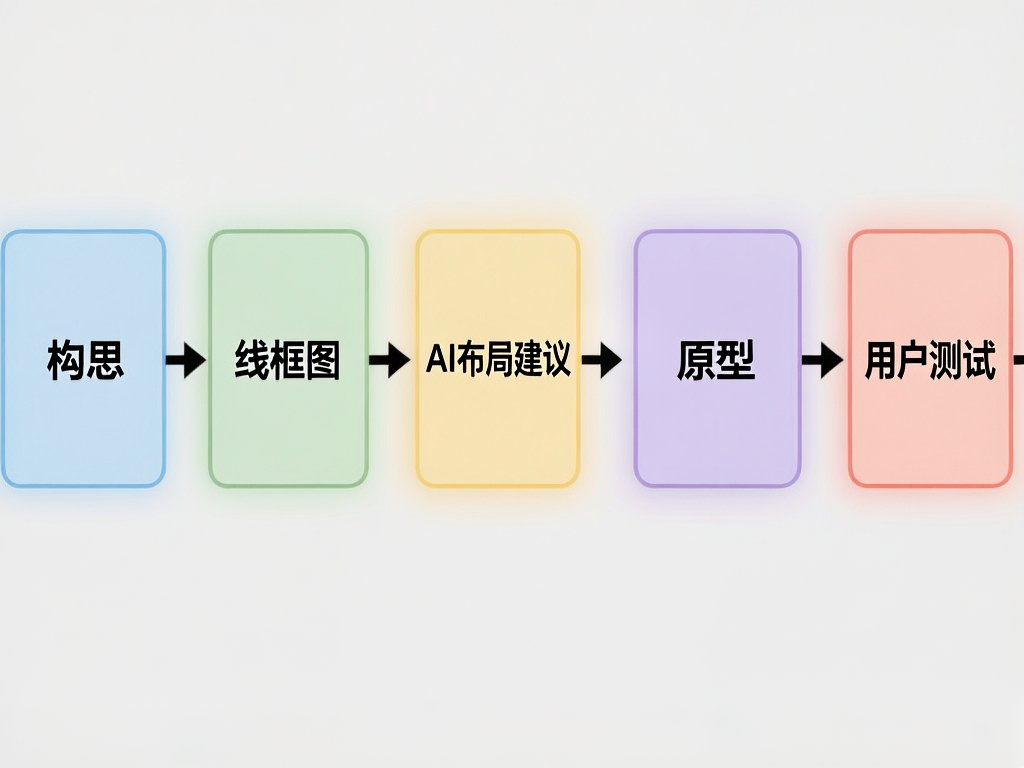
实战:用 AI 加速一个完整设计流程
下面是一套实测有效的”Figma + AI”设计流程,适合做App或Web界面的场景。
阶段1:构思与草图(10分钟)
- 用Uizard插件,手绘草图→数字化
- 或者直接用Galileo AI,用文字描述生成初始界面
- 不要追求完美,这阶段的目的是”快速验证想法”
阶段2:细化设计(30-60分钟)
- 基于AI生成的初稿,手动调整布局和视觉
- 用Magician插件生成需要的图标(不用再去Iconfont搜半天)
- 用Figma AI的Auto Layout建议,把静态设计转成响应式组件
阶段3:原型与交付(15-30分钟)
- 用Figma AI的原型建议,快速添加页面交互
- 切换到Dev Mode,用AI生成前端代码参考
- 把设计稿分享给开发,AI生成的代码注释能帮助开发更快理解设计意图
对比传统流程:同样一个5个页面的App设计,传统方式需要4-6小时,用AI辅助可以压缩到2-3小时,而且交付质量更高(因为省下的时间可以用在细节打磨上)。
AI 设计的局限(别指望它能替代你)
说完了好处,必须说清楚AI目前做不好的事情:
局限性1:没有”品味”
AI生成的设计,技术上是对的,但”感觉”不对。它不知道什么叫做”高级感”,也不知道你的品牌调性是什么。最终的设计决策,还是要人来拍板。
局限性2:上下文理解有限
AI每次只能处理当前页面或选中的元素,它不理解你的整个产品设计系统。如果你有一个复杂的设计体系,AI的建议可能会破坏一致性。
局限性3:过度依赖会导致能力退化
这是最危险的。如果设计师习惯了”AI生成→微调”的模式,慢慢就会失去”从零开始设计”的能力。建议:重要项目的关键页面,还是要从头画,AI只用来处理重复性工作。
推荐工具组合(按预算分级)
| 预算 | 工具组合 | 适合人群 |
|---|---|---|
| 免费 | Figma免费版 + Magician免费额度 | 学生、个人学习者 |
| 约$15/月 | Figma Professional + Magician付费 | 自由设计师、小团队 |
| 约$50/月 | Figma Professional + Magician + GalileO AI + Uizard | 专业设计团队 |
总结:AI 不是来抢饭碗的,是来帮你把碗洗得更干净的
设计师的核心价值永远是解决问题和表达同理心,这两件事AI干不了。但它能帮你把”把边框改成8px”这种无聊的事情自动化,让你把时间花在真正需要大脑的地方。
如果你每天在Figma里的工作时间超过2小时,花一个下午把这些AI工具配好,接下来每个月能省出至少10个小时。这10个小时,拿来学新技能、做_side project、或者早点下班,不比反复调整padding值香吗?
下一步:去Figma社区装一个Magician插件,选一个你正在做的项目,试试让AI帮你生成一组图标。五分钟,你就能判断这套工作流值不值得投入。