为什么要用 Obsidian 建 AI 知识库?
信息爆炸时代,普通人每天接触的信息量相当于174份报纸。你读完一篇文章,过三天还记得多少?大多数人连笔记都存在哪个文件夹里都忘了。
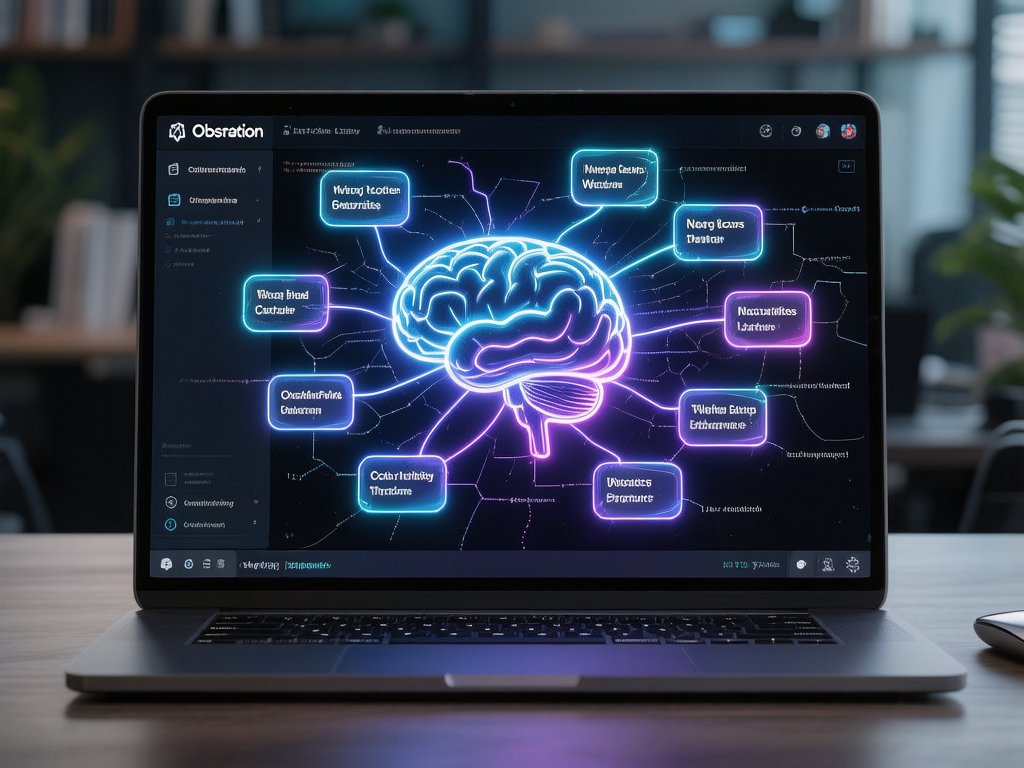
Obsidian 是一款基于本地 Markdown 文件的笔记软件,核心优势是双向链接和知识图谱。但它本身不会帮你”思考”——这时候 AI 就派上用场了。把 AI 接入 Obsidian,你的笔记不再是死文档,而是一个能跟你对话、自动关联、主动建议的知识库。
核心插件选型:哪个 AI 插件最值得装?
Obsidian 社区插件里,AI 相关的至少有20款。实测过后,真正好用的就这3个:
1. Obsidian Copilot(强烈推荐)
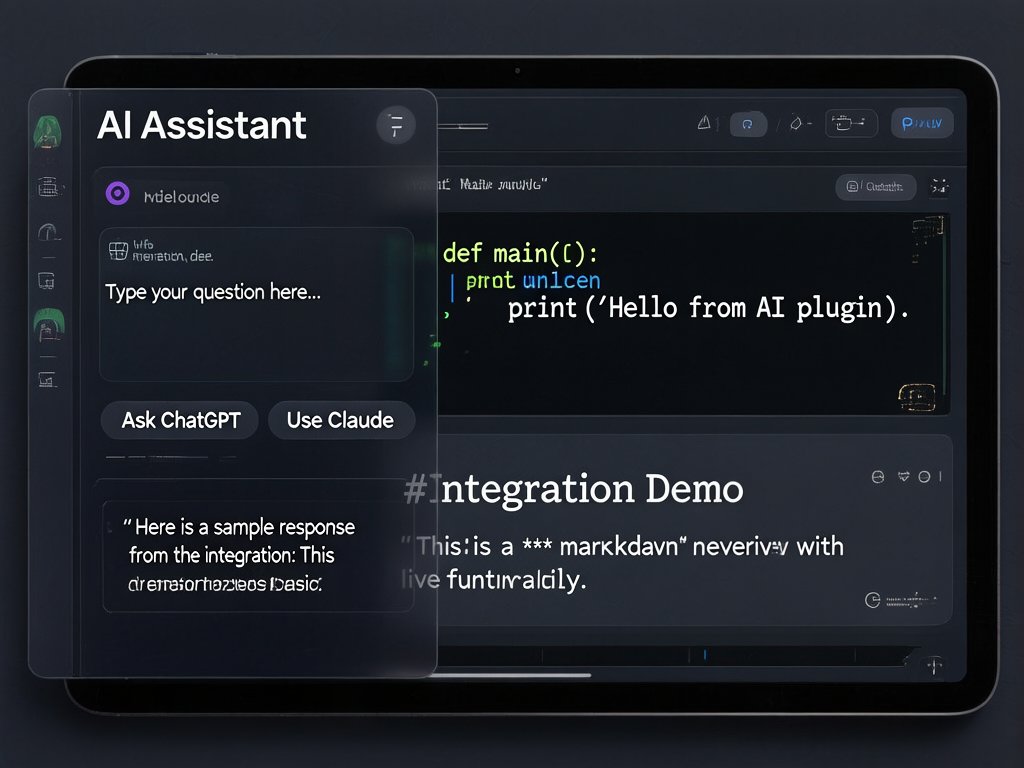
开源、免费、支持多模型。可以对接 OpenAI、Claude、Gemini,甚至本地运行的 Ollama。核心功能:
- 选中文字让 AI 解释/改写/翻译——最常用的功能,选中按快捷键就行
- 基于当前笔记库问答——Copilot 会读取你所有笔记,回答时能引用你的知识库内容
- 自动生成笔记摘要——读完一篇长文,让 AI 帮你提炼核心观点
安装方式:设置 → 第三方插件 → 搜索 “Obsidian Copilot” → 安装启用。然后在设置里填入 API Key(OpenAI 或 Claude 的都行)。
2. Smart Connections(知识图谱增强)
这个插件是 Obsidian 原生”反向链接”的 AI 升级版。它会用 embedding 模型把你的所有笔记向量化,然后自动找出语义上相关的笔记——即使你没有手动建立链接。
比如你写了一篇关于”提示词工程”的笔记,Smart Connections 会自动把你在另一篇笔记里提到的”Few-shot learning”关联过来,哪怕这两篇笔记没有任何手动链接。
3. Text Generator(内容生成)
如果你用 Obsidian 写文章、做内容输出,这个插件很实用。它可以:
- 根据当前笔记标题自动生成大纲
- 基于你的笔记风格续写内容
- 把散乱的笔记整理成一篇结构化文章
实战工作流:从信息收集到知识沉淀
下面是一套经过验证的 Obsidian + AI 工作流,适合做研究、写文章、学新技能的人群。
第一步:用 AI 做信息预处理
看到好文章,不要直接粘贴进 Obsidian。先用 AI 做预处理:
- 把原文 URL 或内容丢给 ChatGPT/Claude,让它提炼核心观点(3-5 条)
- 让你自己的话复述一遍这些观点(这步很重要,能大幅提升记忆留存)
- 把 AI 提炼的内容 + 你的复述,一起存进 Obsidian
这样存进去的笔记,不是”搬运”,而是”消化”过的内容。
第二步:建立双向链接网络
Obsidian 的核心价值在于 [[双向链接]]。但手动建链接很累,这里有两个 AI 辅助技巧:
- 用 Copilot 的”自动标签建议”功能:打开一篇笔记,让 AI 分析内容,它会建议5-10个相关标签和链接目标
- 定期用 Smart Connections 做”知识审计”:每周跑一次,看看哪些笔记被系统认为相关但你没建链接,手动补一下
第三步:让 AI 帮你”串联”知识
这是最牛的一步。当你积累了50篇以上笔记后,可以让 Copilot 做跨笔记问答:
「我在过去6个月里,关于’提示词工程’都记录了哪些不同的观点?请引用具体笔记内容。」
Copilot 会扫描你的整个笔记库,把分散在不同笔记里的相关内容汇总出来。这比你自己翻文件夹快10倍。
第四步:定期生成”知识地图”
Obsidian 自带的 Graph View 能看到笔记之间的链接关系。配合 AI,你可以进一步:
- 让 AI 分析你的知识图谱,找出”孤岛笔记”(没有任何链接的笔记)
- 让 AI 发现你知识体系的”盲区”(哪些主题你反复提到但还没有系统整理)
- 每月让 AI 帮你生成一份”知识成长报告”——你这个月学了什么,有哪些新的连接

进阶技巧:本地 AI 方案(隐私优先)
如果你不想把笔记内容发给 OpenAI 或 Anthropic(完全理解),可以用本地 AI 方案。
Ollama + Obsidian Copilot 是目前最成熟的本地方案:
- 安装 Ollama(免费,支持 Mac/Windows/Linux)
- 下载一个本地模型,推荐
llama3:8b(约4.7GB,大部分电脑能跑) - 在 Obsidian Copilot 设置里,把 API 端点改成
http://localhost:11434
这样一来,所有 AI 处理都在你本地电脑上完成,数据不会离开你的设备。代价是本地模型的能力比 Claude 3.5 弱一些,但应付笔记摘要、内容改写、简单问答完全够用。
常见坑与解决方案
| 问题 | 原因 | 解决方案 |
|---|---|---|
| AI 回答时引用了错误的内容 | 笔记库太大,AI 检索范围失控 | 在 Copilot 设置里限制检索范围,或把笔记按文件夹分类 |
| 本地模型跑得很慢 | 电脑没有独立显卡 | 换更小的模型(如 phi3:mini,仅2.3GB),或咬牙买个 API |
| Smart Connections 索引太慢 | 笔记数量超过500篇 | 排除附件和模板文件夹,只索引核心笔记 |
| AI 生成的摘要太泛泛 | 提示词不够具体 | 在插件设置里自定义 prompt,要求”用一句话总结核心观点,用三个要点展开” |
总结:这套工作流适合谁?
Obsidian + AI 的组合,最适合这三类人:
- 内容创作者:需要管理大量素材、快速生成文章大纲
- 研究人员/学生:需要跨文献建立知识连接,避免重复阅读
- 产品经理/开发者:需要把零散的想法、会议记录、技术文档整合成系统化的知识库
如果你只是偶尔记个待办,用不上这套。但如果你每天都在吸收新信息、需要把信息变成知识、把知识变成输出——Obsidian + AI 会是你用过的最高效率组合之一。
下一步:去 Obsidian 社区插件市场装一个 Copilot,随便打开一篇笔记,选中一段话让 AI 解释给你听。五分钟,你就能感受到这套工作流的威力。